.
Παιδιά μια παράκληση. Επειδή όπως βλέπετε κι εσείς οι αναρτήσεις μειώθηκαν δραματικά λόγω οικογενειακών υποχρεώσεων, όσοι βλέπουν απορίες αναγνωστών στα σχόλια κάποιου θέματος και γνωρίζουν να απαντήσουν, ας το κάνουν. Thanks!
_
Εμφάνιση αναρτήσεων με ετικέτα Συσκευές - Hardware. Εμφάνιση όλων των αναρτήσεων

Το θορυβώδες... laptop

Τι μπορεί να μετατρέψει ένα laptop από συμπαθητικό μηχάνημα σε εκνευριστική σακαράκα; Υπάρχουν φορές που ο φορητός μας μπορεί να ξεκινήσει ένα συνεχόμενο βουητό που τρυπάει τα αυτιά και δε λέει να σταματήσει. Πού οφείλεται αυτό το βουητό και πώς μπορούμε να το κάνουμε να σταματήσει; Το βουητό μπορεί να εμφανιστεί εξαιτίας δύο κυρίως πραγμάτων. Είτε το ανεμιστηράκι του είναι ελαττωματικό και κάνει θόρυβο, είτε κάποιο σημείο εντός του φορητού έχει ξελασκάρει με αποτέλεσμα να δημιουργείται συντονισμός και κατ' επέκταση ο ενοχλητικός θόρυβος...

Αν ισχύει η πρώτη περίπτωση, τότε πρέπει να αλλάξουμε το ανεμιστηράκι. Πώς όμως θα σιγουρευτούμε πως φταίει αυτό; Δεν είναι και πολύ δύσκολο. Αν στήσουμε αυτί μπορούμε να καταλάβουμε ότι κάτι δεν πάει καλά. Μπορεί επίσης να παρατηρήσουμε κάποια αυξημένη θερμοκρασία ενώ η ένταση του αέρα που βγαίνει από τον φορητό μπορεί να είναι μειωμένη σε σχέση με τις υπόλοιπες φορές.

Το ανεμιστηράκι όμως μπορεί να δημιουργεί θόρυβο ακόμα και αν δεν είναι ελαττωματικό. Όταν οι απαιτήσεις για το σύστημα αυξάνονται και ο φόρτος εργασίας μεγαλώνει, τότε σίγουρα αυξάνεται και η θερμότητα που παράγεται με αποτέλεσμα το ανεμιστηράκι να δουλεύει στο φουλ και να μη σταματάει. Σε περίπτωση που δεν εργαζόμαστε καθόλου στο laptop και το ανεμιστηράκι εξακολουθεί να εργάζεται στο φουλ, τότε πρέπει να ελέγξουμε τι εφαρμογές τρέχουν στο παρασκήνιο. Ένα απαιτητικό antivirus που εκείνη τη στιγμή εκτελεί σκανάρισμα για ιό , σίγουρα θα αυξήσει τη θερμοκρασία και άρα θα αυξηθούν οι στροφές στο ανεμιστηράκι.

Αν ισχύει η δεύτερη περίπτωση, τότε το κατσαβίδι δεν το γλυτώνουμε. Πιθανότατα θα πρέπει να βιδωθεί κάποια λασκαρισμένη βίδα. Μερικές φορές αν πιέσουμε το σημείο που ακούμε το θόρυβο, αυτός να μειωθεί. Αν το ξαναφήσουμε, ο θόρυβος επανέρχεται. Αν ισχύει αυτό τότε κατά 90% πρόκειται για κάποιο λασκάρισμα.

Όπως και να έχει, ο θόρυβος μπορεί να εξαφανιστεί.

Διαβάστε περισσότερα...

Γράφω DVD στη δουλειά αλλά δεν το PC στο σπίτι δεν τα διαβάζει

Το θέμα θα μπορούσε να έχει τίτλο "Διαφορές DVD-R και DVD+R", μιας και ο λόγος που κάποιες συσκευές DVD δεν διαβάζουν ορισμένα δισκάκια, είναι η ασυμβατότητα των συσκευών αυτών με τους δίσκους. Για να κατανοήσουμε καλύτερα το θέμα θα πρέπει να αναφέρουμε τις διαφορές ανάμεσα στα DVD-R και τα DVD+R. Τα δισκάκια DVD-R άρχισαν να κατασκευάζονται από την Pioneer, πρωτοχρησιμοποιήθηκαν από την Pioneer και την Apple και είναι αποδεκτά από το DVD Forum. Αντιθέτως η τεχνολογία DVD+R δεν είναι αποδεκτά από το DVD Forum , αλλά από το DVD+RW Alliance και υποστηρίζεται από εταιρίες όπως η Philips, η Dell, η Sony, η HP και η Microsoft. Η Sony παρεμπιπτόντως υποστηρίζει και τις δύο τεχνολογίες.

Σε πολύ γενικές γραμμές και αυτό που ενδιαφέρει τον κόσμο, η κύρια διαφορά των δύο τεχνολογιών είναι ότι τα DVD+R υποστηρίζονται από το 100% των συσκευών της αγοράς, ενώ τα DVD-R από το 98% περίπου.

Τα προβλήματα συνήθως παρουσιάζονται στους χρήστες όταν πάνε να γράψουν κάτι σε ένα δισκάκι DVD-R και μετά πάνε να το διαβάσουν σε συσκευή που δεν τα υποστηρίζει. Βέβαια αυτό δε συμβαίνει συχνά μιας και οι καινούριες συσκευές DVD υποστηρίζουν όλα τα format. Ωστόσο συχνά γινόμαστε αποδέκτες προβλημάτων που οφείλονται στην παραπάνω ασυμβατότητα.

Κατά τα άλλα, ένα απλός χρήστης δεν χρειάζεται να γνωρίζει τις λεπτομερείς διαφορές ανάμεσα στα DVD-R και τα DVD+R. Αρκεί να θυμάται πως τα DVD-R δεν διαβάζονται από όλες τις συσκευές.

Διαβάστε περισσότερα...

Λύση προβλήματος σε εκτυπωτή Canon MP220

Ο Παναγιώτης μάς κάλεσε στο γραφείο του για να δούμε αν μπορούμε να λύσουμε ένα πρόβλημα που παρουσιάστηκε στον εκτυπωτή του και του είχε δέσει τα χέρια. Ο εκτυπωτής ήταν ένας Canon Pixma MP220 σαν αυτόν της εικόνας (κάντε κλικ πάνω της) και το πρόβλημα είχε να κάνει με τον ελαστικό ιμάντα ο οποίος χρησιμοποιείται για να μετακινεί τα μελάνια δεξιά και αριστερά. Είναι ο γνωστός ιμάντας με τα δοντάκια που υπάρχει στους inkjet εκτυπωτές. Αυτός λοιπόν ο ιμάντας είχε φύγει εντελώς από τη θέση του με αποτέλεσμα να μην μετακινούνται τα μελάνια και να μη μπορεί να πραγματοποιηθεί καμία εκτύπωση...

Τα καλά της υπόθεσης ήταν δύο: Πρώτον δεν είχε καταστραφεί ο ιμάντας, άρα μπορούσαμε να χρησιμοποιήσουμε τον ίδιο. Και δεύτερον το πρόβλημα ήταν ολοφάνερο και δεν απαιτούνταν χρόνος για να ανακαλύψουμε τι φταίει και δεν μετακινούνται τα μελάνια. Εκτός αν ανακαλύπταμε πως για κάποιο άγνωστο λόγο ο ιμάντας εξακολουθούσε να βγαίνει από τη θέση του ακόμα και μετά την επισκευή. Αυτό όμως θα το ελέγχαμε στην πορεία.

Στις περιπτώσεις των εκτυπωτών ακόμα και τα απλά προβλήματα μερικές φορές απαιτούν πολύ προσοχή και υπομονή. Ο λόγος είναι επειδή χρειάζεται να "λύσουμε" (αποσυναρμολογήσουμε) τον εκτυπωτή. Στον συγκεκριμένο εκτυπωτή, για να φτάσουμε σε σημείο όπου η επενατοποθέτηση του ιμάντα θα γινόταν εύκολα, έπρεπε να αφαιρέσουμε αρκετά κομμάτια. Φανταστείτε τι προσοχή θέλει για να μην χάσεις βίδες και, κυρίως, για να μην σου περισσέψουν βίδες :)

Τελικά όλα πήγαν καλά, ο ιμάντας ξαναμπήκε στη θέση του και οι δοκιμές πραγματοποιήθηκαν με επιτυχία!

Παναγιώτη στη διάθεσή σου όποτε μας χρειαστείς.

Χρόνος Εργασίας (έλεγχος-λύσιμο-επισκευή-δοκιμές): 1μιση ώρα
Κόστος: 30 Ευρώ

Διαβάστε περισσότερα...

Ακούστε τα αρχεία του iPod στο... ραδιόφωνο!

Ο Γιάννης έχει στα χέρια του ένα iPod και επικοινώνησε μαζί μας θέλοντας να ρωτήσει πώς μπορεί να ακούσει τα μουσικά κομμάτια του iPod στο ραδιοσιντί του αυτοκινήτου του. Η πιο καλή λύση βέβαια είναι να αγοράσει ένα mp3 player για το αυτοκίνητο και να γράψει σε ένα CD τα mp3 αρχεία και να τα ακούει εκεί. Γιατί όμως να το κάνει , τη στιγμή που με πολύ λιγότερα χρήματα μπορεί να ακούσει τα τραγούδια στο ραδιόφωνο; Το πώς θα το εξηγήσουμε παρακάτω...

Η λύση ονομάζεται FM MUSIC TRANSMITTER και δουλειά του συγκεκριμένου gadget είναι να παίρνει το σήμα από το iPod ή οποιοδήποτε mp3 player και να το αναμεταδίδει σε κάποια συχνότητα στα fm. Από κει και μετά, το μόνο που έχει να κάνει ο χρήστης είναι να συντονίσει το ραδιόφωνο του αυτοκινήτου στη συγκεκριμένη συχνότητα και να ακούσει τα κομμάτια του mp3 player όπως ακριβώς ακούει έναν ραδιοφωνικό σταθμό. Λέει ε;

Το συγκεκριμένο γκατζετάκι θα το βρείτε να λειτουργεί είτε με μπαταρίες , είτε να συνδέεται στον αναπτήρα του αυτοκινήτου. Μέσα στην πόλη όπου οι ραδιοφωνικοί σταθμοί είναι πολλοί, πιθανόν να υπάρξουν κάποιες παρεμβολές. Αν όμως στη συσκευή που θα αγοράσετε μπορείτε να επιλέξετε όποια συχνότητα θέλετε για μετάδοση, τότε πιθανότατα δε θα έχετε πρόβλημα ούτε μέσα στην πόλη.

Παρακάτω σας δίνουμε κάποια links για να δείτε πώς είναι αυτές οι συσκευές και πόσο κοστίζουν.

http://www.e-shop.gr/show_per.phtml?id=PER.802593

http://www.ideashop.gr

http://www.shopcenter.gr/

http://www.pixmania.gr/gr/gr/349114/art/belkin/transmitter-fm-tunecast-i.html


Διαβάστε περισσότερα...

Συνταγή για λίγους : Δίσκος... κατεψυγμένος !

Καλημέρα σε όλους. Προσωπικές υποχρεώσεις μας ανάγκασαν να μην ποστάρουμε εχθές, αλλά σήμερα ήρθαμε με θεματάκι... κατεψυγμένο. Πόσοι από εσάς έχετε ακούσει για την τοποθέτηση του σκληρού δίσκου στην κατάψυξη; Σας φάνηκε περίεργο σε σημείο που ψάχνατε να βρείτε αν αληθεύει ή αν είναι μύθος; Ήρθε η στιγμή να μάθετε όλη την αλήθεια!

Υποτίθεται πως τη λύση αυτή την ακολουθούμε όταν ο δίσκος μας είναι σχεδόν νεκρός, ή όταν ο ήχος των κεφαλών είναι έντονος. Με λίγα λόγια, αφού έχουμε δοκιμάσει σχεδόν τα πάντα για να διαβάσουμε τον δίσκο και δεν τα καταφέρνουμε, ίσως ήρθε η ώρα για να τον καταψύξουμε.

Δεν γνωρίζουμε αν η λύση αυτή έχει αποτελέσματα, σίγουρα όμως δεν έχουμε να χάσουμε τίποτα αν έχουμε φτάσει σε απελπιστική κατάσταση. Στη σχολή μάς είχαν προτείνει τη μέθοδο σαν λύση απελπισίας , ενώ η ίδια η Microsoft αναφέρει πως κάτι τέτοιο μπορεί να αποφέρει έστω και λίγα αποτελέσματα.

Βέβαια, η διαδικασία απαιτεί συγκεκριμένες κινήσεις και όχι την απευθείας τοποθέτηση του δίσκου στην κατάψυξη. Πρώτα απ' όλα θα πρέπει να τοποθετήσουμε τον δίσκο σε ένα αντιστατικό σακουλάκι σαν αυτό στο οποίο ηταν τοποθετημένος ο δίσκος όταν τον αγοράσαμε. Επιπλέον, αφού τον βάλουμε στο σακουλάκι, θα πρέπει να τον τοποθετήσουμε σε μια ή περισσότερες νάιλον σακούλες ώστε να εξασφαλίσουμε τη στεγανότητά του. Δεν πρέπει σε καμία περίπτωση να περάσει μέσα αέρας και υγρασία. Βέβαια, μια μικρή ποσότητα αέρα σίγουρα θα υπάρχει αλλά αυτό δε θα δημιουργήσει πρόβλημα.

Αφού λοιπόν εξασφαλίσουμε και τη στεγανότητα ήρθε η ώρα να τον καταψύξουμε. Τοποθετούμε το δίσκο στην κατάψυξη για μισή έως μία ώρα. Αμέσως μετά συνδέουμε το δίσκο στο PC μας και , όσο το δυνατόν γρηγορότερα, προσπαθούμε να πάρουμε τα αρχεία που θέλουμε και να τα αποθηκεύσουμε κάπου αλλού.

Η μέθοδος αυτή ακολουθείται σε δίσκους που δεν έχουν ελπίδα ζωής. Για να βάλουμε τον δίσκο στην κατάψυξη θα πρέπει βέβαια να έχουμε σιγουρευτεί πως ο δίσκος παίρνει ρεύμα και δεν είναι καμένη η πλακέτα του. Αν ο δίσκος δεν τροφοδοτείται επειδή κάηκε η πλακέτα, τότε δεν έχει νόημα να τον καταψύξουμε μιας και δεν θα καταφέρουμε απολύτως τίποτα.

Ευχόμαστε να μη χρειαστεί να ακολουθήσετε τη μέθοδο μιας και, αν την ακολουθήσετε, σημαίνει πως ο δίσκος σας είναι στα τελευταία του. Αν όμως πρέπει οπωσδήποτε να κρατήσετε έστω μερικά αρχεία, θυμηθείτε την και πείτε μας αν έφερε αποτελέσματα. Εμείς δεν έχει χρειαστεί να κάνουμε κάτι τέτοιο γι' αυτό και δεν γνωρίζουμε αν βοηθάει. Επίσης να θυμάστε πως από τη στιγμή που θα θέσετε σε λειτουργία τον κατεψυγμένο δίσκο, πιθανότατα να έχετε πολύ λίγο χρόνο για να κρατήσετε δεδομένα. Ο χρόνος αυτός ποικίλει ανάλογα με την κατάσταση του δίσκου.

Διαβάστε περισσότερα...

Πρόβλημα με το touchpad σε LG E500

Το θέμα το χρωστούσαμε στον Ριχάρδο ο οποίος επικοινώνησε την Πρωτομαγιά για το πρόβλημα που παρουσιαζόταν στον φορητό του. Πιο συγκεκριμένα, μας έγραψε τα εξής:

"Έχω ένα φορητό μάρκας LG τύπος E500, o οποίος διαθέτει το κλασικό pad αφής για τον χειρισμό του κέρσορα, το οποίο όμως δεν χρησιμοποιώ επειδή δουλεύω πάντα με ασύρματο ποντίκι. Και το πρόβλημά που εμφανίζεται όταν πληκτρολογώ μεγάλα κείμενα και τα χέρια μου ακουμπάνε στο pad με αποτέλεσμα το κέρσορας να μετακινείται ανεξέλεγκτα και να χρειάζεται κάθε φορά να τον επαναφέρω στο σημείο που έχω αφήσει την τελευταία πρόταση.

Έχω κάνει διάφορες προσπάθειες να απενεργοποιήσω αυτήν την λειτουργία αλλά χωρίς καμία επιτυχή έκβαση.
τα φώτα σας παρακαλώ..

Μετα τιμής,
Ριχάρδος Κ."


Η απάντηση που δόθηκε ήταν άμεση μιας και, πολύ απλά, είχαμε ξανασυναντήσει ακριβώς το ίδιο πρόβλημα και γνωρίζαμε πώς θα λυθεί. Η αιτία του προβλήματος είναι κατά 95% οι drivers του touchpad. Πιθανότατα οι υπάρχοντες drivers εγκαταστάθηκαν κατά την εγκατάσταση των Windows ή τέλος πάντων δεν είναι αυτοί που θα έπρεπε να είναι.

Η λύση για τον συγκεκριμένο φορητό, αλλά και για κάθε φορητό στον οποίο παρουσιάζεται το ίδιο πρόβλημα είναι να κατεβάσουμε και να εγκαταστήσουμε τους κανονικούς drivers. Στην περίπτωση του Ριχάρδου, οι drivers βρίσκονται εδώ.

Αφού τους εγκαταστήσουμε, κάνουμε επανεκκίνηση. Μετά την επανεκκίνηση πηγαίνουμε στην "Έναρξη", "Πίνακας Ελέγχου" και βρίσκουμε το εικονίδιο που λέει "Ποντίκι". Κάνουμε διπλό κλικ επάνω του και πηγαίνουμε στην καρτέλα "Device Settings". Εκεί , στο devices , επιλέγουμε το Synaptics Touchpad (ή όποια άλλη συσκευή ανάλογα με τον φορητό) και πατάμε το κουμπί Disable. Αυτό ήταν, πλέον θα μπορούμε να γράφουμε ελεύθερα χωρίς να μας ταλαιπωρεί το touchpad.


Διαβάστε περισσότερα...

Μπορώ να συνδέσω το PC με την τηλεόραση;

Κάτι τέτοιο δεν έχει νόημα να γίνει αν δεν έχουμε μια καλή τηλεόραση ώστε να δούμε και τα επιθυμητά αποτελέσματα. Και κατά την άποψή μας ο σημαντικότερος παράγοντας στην όλη διαδικασία είναι η τηλεόραση και όχι ο υπολογιστής. Βέβαια, όσο καλύτερη κάρτα γραφικών έχουμε, τόσο το καλύτερο, αλλά όπως και να έχει, αν δε μπορείς να δεις καλά στην τηλεόραση γιατί να το κάνεις;

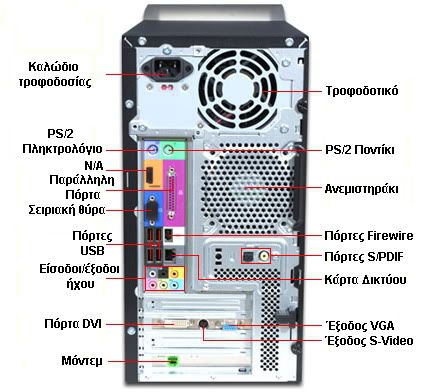
Από την πλευρά του υπολογιστή μας σίγουρα διαθέτουμε μια έξοδο από την οποία θα βγεί το σήμα video και σίγουρα μια έξοδο για το σήμα του ήχου. Όλοι οι υπολογιστές τις έχουν και από όλους τους υπολογιστές μπορούμε να πάρουμε τα σήματα αυτά και να τα στείλουμε στην τηλεόραση. Οι έξοδοι του υπολογιστή μας μπορεί να είναι οι εξής:

VGA


DVI


HDMI


S-Video


Από κει και πέρα, όλα εξαρτώνται από την είσοδο της τηλεόρασης. Αν π.χ. η τηλεόρασή σας διαθέτει είσοδο Scart, θα πρέπει να αναζητήσετε στην αγορά αντάπτορα που να μετατρέπει το VGA σε Scart. Αν το PC διαθέτει έξοδο DVI και η τηλεόραση Scart, θα αναζητήσετε αντάπτορα από DVI σε Scart. Και πάει λέγοντας.

Εμείς πάντως βλέπουμε κανά ταινιάκι σε τηλεόραση παλιάς τεχνολογίας με χρήση αντάπτορα S-Video σε Scart.


Διαβάστε περισσότερα...

Η τρελλή οθόνη...

Ο πρώτος μας... πελάτης μέσω του blog μας είναι ο κύριος Γιάννης. Και για να γίνουμε πιο συγκεκριμένοι, ύστερα από την παράκλησή του πήγαμε στο γραφείο του να ελέγξουμε το πρόβλημα που του παρουσιαζόταν και του είχε σπάσει τα νεύρα. Βέβαια, προσπαθήσαμε να βοηθήσουμε απομακρυσμένα με οδηγίες μέσω e-mail, τις οποίες αρνούνταν να ακολουθήσει επειδή όπως λέει "δεν ξέρει απ' αυτά"...

Το πρόβλημα που παρουσιαζόταν ήταν το εξής: Αν άφηνε τον υπολογιστή ανοιχτό και έφευγε για λίγη ώρα, μετά από λίγο η οθόνη μαύριζε και ότι και αν έκανε ο άνθρωπος αυτή δεν έδειχνε τίποτα. Μας ανέφερε πως έβγαζε το PC ακόμα και από το ρεύμα και όταν το ξανάναβε πάλι δεν έδειχνε τίποτα.

Στην αρχή σκεφτήκαμε μήπως έκανε κάποιο λάθος και απλά το PC είχε πέσει σε αδρανοποίηση και αρνούνταν να ξεκινήσει. Έχει τύχει να γίνεται αδρανοποίηση και το PC να μην ξεκινά ούτε όταν το σβήναμε και το ξανανάβαμε και υποθέσαμε μήπως πέσαμε σε δεύτερη παρόμοια περίπτωση.

Αφού τσεκάραμε τη σύνδεση της οθόνης με το PC , διαπιστώσαμε πως όταν βγάζαμε το καλώδιο από το PC , η οθόνη έβγαζε μήνυμα "No signal" , που σημαίνει πως το σήμα πήγαινε κανονικά στην οθόνη, αλλά για κάποιο λόγο δεν φαινόταν εικόνα. Δεύτερη οθόνη για να δοκιμάσουμε δεν υπήρχε, οπότε έπρεπε να κινηθούμε αλλιώς.

Πράγματι, όταν σβήναμε το PC από το κουμπί και όταν το ξαναξεκινούσαμε , το πρόβλημα παρέμενε. Ο δίσκος δούλευε κανονικά και έδειχνε πως φόρτωνε τα Windows μια χαρά (ή τουλάχιστον έφτανε μέχρι ενός σημείου). Τι προσπαθήσαμε να το ξεκινήσουμε σε ασφαλή λειτουργία, τι να μπούμε στο BIOS, αυτό εκεί, να μη θέλει να δείξει τίποτα. Όλα μαύρα!

Μέχρι που σκεφτήκαμε να παίξουμε με το μενού της οθόνης. Η οθόνη στο πλάι είχε τα κουμπιά ελέγχου, μέσω των οποίων μπορούσαμε να ρυθμίσουμε το χρώμα, το σχήμα, τη φωτεινότητα κλπ. Πατώντας το κουμπί Menu, αμέσως εμφανίστηκε το μενού της οθόνης! Το πρώτο που κάναμε ήταν να ρυθμίσουμε τη φωτεινότητα. Όσο και αν την αυξήσαμε δεν άλλαξε τίποτα. Το δεύτερο ήταν το Contrast. Εκεί, μόλις άνοιξε το menu του, αμέσως είδαμε πως η αντίθεση βρισκόταν σε μηδενικό επίπεδο και όταν αρχίσαμε να την ανεβάζουμε, είδαμε και το φως το αληθινό! Επιτέλους φάνηκε η εικόνα! Μόλις όμως βάζαμε την αντίθεση πάνω από ένα συγκεκριμένο σημείο, η οθόνη ξαναμαύριζε λες και έκανε reset! Το ξανακάναμε και πάλι τα ίδια. Η οθόνη έπαιζε μέχρι μια συγκεκριμένη αντίθεση, την οποία όταν ξεπερνούσαμε, μαύριζε και επέστρεφε σε μηδενικά επίπεδα.


ΑΠΟΤΕΛΕΣΜΑ
Ο κύριος Γιάννης θα επέστρεφε την οθόνη στο μαγαζί που την αγόρασε μιας και ήταν μέσα στην εγγύηση.


Χρόνος ελέγχου μέχρι να βγει το πόρισμα
20 λεπτά


Κόστος
Μηδενικό λόγω του ότι ήταν ο πρώτος μας πελάτης :) (*κανονικά είναι 10 ευρώ την ώρα)


*Επειδή ορισμένοι μάς έστειλαν e-mail και μας κατηγόρησαν ότι στην ουσία το blog έχει σαν στόχο το κέρδος, έχουμε να τους πούμε το εξής τώρα που μας δίνεται η ευκαιρία: Όπως αναφέραμε και στο πρώτο θέμα που αναρτήσαμε, το blog αυτό δημιουργήθηκε με σκοπό να βοηθήσει τους χρήστες στο να μπορούν να λύνουν απλά προβλήματα στους υπολογιστές τους χωρίς να φωνάζουν τεχνικούς. Αυτό που κάνουμε, στην ουσία είναι εναντίον μας μιας και θα μπορούσαμε να ισχυριστούμε ότι η ύπαρξη του blog μπορεί να μειώσει τη δουλειά μας. Ωστόσο δεν το σκεφτήκαμε καν αυτό και με μεγάλο κέφι ανεβάσαμε τη σελίδα και χαιρόμαστε ιδιαίτερα κάθε φορά που κάποιος μας ευχαριστεί που βοηθήσαμε στο να λύσει το πρόβλημά του.

Ορισμένοι, ίσως δικαιολογημένα, έβγαλαν το συμπέρασμα πως έχουμε σκοπό το κέρδος. Και λέμε "δικαιολογημένα" μιας και μέχρι πριν λίγο καιρό, στο κάτω μέρος της σελίδας, είχαμε μια προσφορά στην οποία λέγαμε πως ΜΟΝΟ για το κέντρο της Αθήνας μπορούμε να επισκεφθούμε οποιονδήποτε και να τσεκάρουμε το PC του, μόνο με 10 ευρώ την ώρα. Σκοπός με αυτή την προσφορά δεν είναι τόσο το κέρδος (άλλωστε τι κέρδος είναι τα 10 ευρώ την ώρα, όταν θέλεις 2 ευρώ να μετακινηθείς με τα ΜΜΜ), όσο το να μας γνωρίσει ο κόσμος και να γίνει γνωστό το blog μας. Αυτό γουστάρουμε και αυτό θέλουμε. Και σε τελική ανάλυση, όποιος δεν θέλει δεν μας φωνάζει. Τόσο απλά είναι τα πράγματα.

Και για να κλείσουμε το θέμα αυτό, όποιος επικοινώνησε μαζί μας για να πάμε στο χώρο του, κατάφερε να λύσει το πρόβλημά του μέσω e-mail από εμάς, χωρίς καν να πάμε εκεί. Ο κύριος Γιάννης ήταν ειδική περίπτωση λόγω της ξεροκεφαλιάς του ότι "δεν ξέρει" να τα σκαλίσει (κύριε Γιάννη συγγνώμη κιόλας).

Το blog συνεχίζει να προσφέρει λύσεις και ιδέες και είναι ανοιχτό σε όλους. Χωρίς χρέωση, χωρίς εξαναγκασμούς, χωρίς τίποτα.

Αυτά :)


Διαβάστε περισσότερα...

Drivers για την κάμερα CMP-CHATPACK10

Η δεύτερη αποτυχημένη απόπειρα για σήμερα ήταν η αναζήτηση drivers για την κάμερα CMP-CHATPACK10 την οποία διαθέτει αναγνώστης. Όσο και αν ψάξαμε στο Internet δεν καταφέραμε να βρούμε πουθενά drivers. Στην Ελλάδα το μοναδικό online κατάστημα που την προμηθεύσει είναι το IpShop. Επικοινωνήσαμε μαζί τους μέσω e-mail και τους ζητήσαμε τη βοήθειά τους. Υποθέτουμε πως αν ανοίξουν κάποιο κουτί και βγάλουν από μέσα το CD θα καταφέρουν να αποθηκεύσουν κάπου το φάκελο με τους drivers και να μας τους στείλουν.

Ωστόσο, αν κατά τύχη κάποιος αναγνώστης διαθέτει τον ίδιο τύπο κάμερας και έχει τους drivers, θα μας διευκόλυνε στέλνοντάς τους σε εμάς μέσω e-mail και εμείς με τη σειρά μας να τους στείλουμε στο φίλο που τους ψάχνει.


Διαβάστε περισσότερα...

Υπάρχει φωτιζόμενο πληκτρολόγιο με Ελληνικούς χαρακτήρες;

Σήμερα η μέρα ξεκίνησε με 2 στα 2 αποτυχημένα αποτελέσματα... Ας ξεκινήσουμε με το πρώτο. Ο Φώτης επικοινώνησε μαζί μας και ρώτησε αν υπάρχουν στην αγορά φωτιζόμενα πληκτρολόγια , αλλά με τυπωμένους και Ελληνικούς χαρακτήρες επάνω τους. Το πρώτο πράγμα που σκεφτήκαμε είναι πως φυσικά και θα υπάρχουν, γιατί να μην υπάρχουν άλλωστε; Έλα όμως που κάναμε λάθος...

Όσο και αν ψάξαμε δεν καταφέραμε να βρούμε πουθενά. Ξεκινήσαμε αναζητώντας τα στο Internet και αφού δεν καταφέραμε τίποτα, αρχίσαμε να ψάχνουμε σε μαγαζιά. Πλαίσιο, e-shop και άλλα γνωστά σημεία πωλήσεων κινητοποιήθηκαν για να μας δώσουν μια απάντηση. Και όλοι απάντησαν αρνητικά!

Τελικά υπάρχουν ή δεν υπάρχουν φωτιζόμενα πληκτρολόγια με Ελληνικούς χαρακτήρες; Αν κάποιος αναγνώστης γνωρίζει ας μας απαντήσει για να το σιγουρέψουμε.


Διαβάστε περισσότερα...

Δε μπορώ να τυπώσω. Τι φταίει;


Οι λόγοι για τους οποίους δε μπορεί κάποιος να τυπώσει κάποιο αρχείο στον εκτυπωτή του μπορεί να ποικίλουν. Εξαρτάται απο τον τρόπο με τον οποίο είναι συνδεδεμένος ο εκτυπωτής στο PC μας, απο τον τρόπο που διαχειρίζεται ο εκτυπωτής κάποια προβλήματα κλπ. Παρακάτω θα αναφέρουμε μερικούς τρόπους με τους οποίους μπορούμε να τσεκάρουμε για την πηγή του προβλήματος.

Αυτό που πρέπει πρώτα να προσέξουμε, είτε η σύνδεση είναι μέσω USB είτε είναι μέσω ethernet, είναι να δούμε αν εμφανίζεται κάποιο μήνυμα σφάλματος. Αν ο εκτυπωτής δε μπορεί να τυπώσει για οποιοδήποτε λόγο, τότε κάποιο μήνυμα θα εμφανιστεί στην κάτω δεξιά γωνία της επιφάνειας εργασίας (δίπλα στην ώρα). Από το μήνυμα αυτό μπορούμε να βγάλουμε κάποια συμπεράσματα. Μπορεί όμως και όχι.

Θα παρατηρήσουμε οτι στην κάτω δεξιά γωνία της επιφάνειας εργασίας υπάρχει ένα μικρό εικονίδιο του εκτυπωτή (δίπλα στην ώρα). Κάνοντας διπλό κλικ επάνω του μπορούμε να δούμε τα αρχεία που βρίσκονται στην ουρά εκτύπωσης. Υπάρχει περίπτωση κάποιο αρχείο που στείλαμε να μην μπορεί να τυπωθεί και να παραμένει στην ουρά. Τα αρχεία που δεν μπορούν να εκτυπωθούν (παρόλο που η επικοινωνία με τον εκτυπωτή είναι OK) μπορούμε να τα αφαιρέσουμε απο την ουρά κάνοντας δεξί κλικ επάνω τους και επιλέγοντας "Ακύρωση" ("Cancel"). Έτσι, ελευθερώνουμε την ουρά εκτύπωσης και δοκιμάζουμε να τυπώσουμε κάποιο άλλο έγγραφο.

Επίσης, μπορούμε να τσεκάρουμε αν ο εκτυπωτής μας είναι online ή offline . Πατάμε "Έναρξη" ("Start"), "Ρυθμίσεις" ("Settings") και επιλέγουμε "Εκτυπωτές και Φαξ" ("Printer And Faxes"). Στο παράθυρο που ανοίγει βρίσκουμε τον εκτυπωτή μας και κοιτάζουμε αν είναι online. Αν δεν είναι κάπου εμφανές, απλά τοποθετούμε το ποντίκι απο πάνω του και το βλέπουμε. Αν είναι offline , τότε κάνουμε δεξί κλικ επάνω του και επιλέγουμε να το αλλάξουμε σε online. Αν δε μπορούμε να το κάνουμε αυτό, τότε σίγουρα κάτι τρέχει επάνω στον εκτυπωτή. Πολλοί εκτυπωτές, όταν χρειάζεται αλλαγή κάποιο αναλώσιμο (μελάνι, κεφαλή κλπ) παύουν να λειτουργούν και βγαίνουν αυτόματα offline μέχρι να γίνει η αλλαγή. Αν λοιπόν δε μπορούμε να τον βάλουμε online χειροκίνητα, πάμε κατευθείαν πάνω στον εκτυπωτή για να δούμε τι ακριβώς χρειάζεται. Πλέον οι εκτυπωτές μάς δίνουν οποιαδήποτε πληροφορία χωρίς να χρειάζεται να ψάξουμε πολύ.

Έστω οτι όλα τα παραπάνω τα κάναμε χωρίς αποτέλεσμα. Ήρθε η ώρα για εντολές. Παίρνουμε αυταρχικό ύφος, ενώνουμε τα φρύδια για να δείχνουμε νευριασμένοι, πατάμε "Έναρξη", "Εκτέλεση" ("Run"), πληκτρολογούμε cmd και πατάμε Enter. Στο παράθυρο που ανοίγει πληκτρολογούμε την εντολή net stop spooler και πατάμε Enter. Μετά από αυτό πληκτρολογούμε την εντολή net start spooler και ξαναπατάμε Enter. Μετά πατάμε Χ πάνω δεξιά και κλείνουμε το παράθυρο. Προσπαθούμε να ξανατυπώσουμε.

Πάλι δεν τυπώνει? Ώρα να αφήσουμε την καρέκλα και να ψάξουμε τις συνδέσεις.

Ας υποθέσουμε ότι ο εκτυπωτής μας είναι συνδεδεμένος μέσω της θύρας USB. Το πρώτο πράγμα που πρέπει να κάνουμε είναι να τσεκάρουμε αν το καλώδιο είναι στη θέση του απο τη μια και από την άλλη πλευρά. Μπορεί να ακούγεται κουτό, αλλά πολλές φορές τυχαίνει να το βγάζουμε κατά λάθος κατά τη διάρκεια κάποιας δουλειάς (σκούπισμα, μερεμέτια κλπ). Ακόμα και αν είναι στη θέση του, ας μπούμε στον κόπο να το βγάλουμε πάνω απο το PC και να το ξαναβάλουμε. Αν ακούσουμε τον χαρακτηριστικό ήχο της σύνδεσης με συσκευή USB και αν δούμε το αντίστοιχο εικονίδιο κάτω δεξιά στην οθόνη, σημαίνει οτι το USB μάλλον είναι OK.

Αν ο εκτυπωτής είναι δικτυακός, πρέπει να γνωρίζουμε την IP διεύθυνσή του. Και πώς θα βρω ποια είναι η IP? Εύκολο! Γυρίστε πίσω εκεί που μιλάγαμε για το offline και το online. Κάντε δεξί κλικ πάνω στο εικονίδιο του εκτυπωτή και επιλέξτε "Ιδιότητες" ("properties"). Στο παράθυρο που ανοίγει πηγαίνετε στην καρτέλα "Θύρες" ("Ports"). Το νούμερο που αντιστοιχεί στο τσεκαρισμένο κουτάκι είναι η IP διεύθυνση του εκτυπωτή (δείτε και την εικόνα παρακάτω).


Αφού λοιπόν βρήκαμε την IP του εκτυπωτή, ώρα να δούμε αν ο υπολογιστής μας επικοινωνεί μαζί του. Πάμε στο command prompt (Έναρξη, Εκτέλεση, cmd και Enter) και απο εκεί γράφουμε την εντολή ping (την IP του εκτυπωτή) και πατάμε Enter. Αν δηλαδή ο εκτυπωτής έχει διεύθυνση 192.168.1.2 εμείς πληκτρολογούμε ping 192.168.0.40 και πατάμε Enter. Αν η επικοινωνία είναι OK , τότε θα πρέπει να λάβουμε μια απάντηση παρόμοια με την παρακάτω εικόνα.


Αν δεν υπάρχει επικοινωνία θα δούμε να γράφει "Εξαντλήθηκε το χρονικό όριο της αίτησης". Με λίγα λόγια, δεν θα δούμε κανένα νούμερο όπως αυτό της προηγούμενης εικόνας. Αν λοιπόν δεν υπάρχει επικοινωνία, τότε θα πρέπει να ψάξουμε το λόγο για τον οποίο συμβαίνει αυτό. Η πρώτη κίνηση είναι φυσικά να τσεκάρουμε τα Ethernet καλώδια. Αν εμείς έχουμε σύνδεση στο Internet, τότε μπορούμε να τσεκάρουμε κατευθείαν το καλώδιο του εκτυπωτή. Αν όλα είναι OK, τότε μάλλον καλύτερα να μιλήσουμε με κάποιον ειδικό να το ελέγξει καλύτερα.

Αν και η επικοινωνία με τον εκτυπωτή είναι OK, δηλαδή αν μετά το ping λάβουμε παρόμοιο αποτέλεσμα με αυτό της προηγούμενης εικόνας, τότε το πρόβλημα είναι αλλού. Πιθανόν όπως αναφέραμε και πριν, το αρχείο που στείλαμε για εκτύπωση δε μπορεί να εκτυπωθεί. Ελέγξτε τι μπορεί να φταίει, όπως το αν στείλατε για εκτύπωση σελίδα Α3 την οποία δεν υποστηρίζει ο εκτυπωτής σας κλπ. Επίσης, αν το αρχείο που στείλαμε για εκτύπωση είναι πολύ μεγάλο σε μέγεθος, να μη μπορεί να εκτυπωθεί. Έχει παρατηρηθεί ότι μεγάλα αρχεία pdf ίσως κολλήσουν τον εκτυπωτή γιατί φουλάρουν τη μνήμη του.

Αυτό που μένει να κάνουμε, αν το γνωρίζουμε, είναι να ξαναεγκαταστήσουμε τους drivers του εκτυπωτή μας.

Ελπίζουμε ακολουθώντας τα παραπάνω βήματα να βρεθεί κάποια λύση. Αν δε βρεθεί καλέστε κάποιον τεχνικό να βγάλει και αυτός το ψωμί του :)

Διαβάστε περισσότερα...

Μία στιγμή, δύο ζωές. Μπορώ !


Πώ πώ, τα κάναμε κουλουβάχατα. Μπλέξαμε σειρές με εκπομπές και δε συμμαζεύεται. Όχι , δεν το γυρίσαμε σε κουσκουσιάρικο το blog μας. Απλά όταν είδαμε το mail με τίτλο "Ένας εκτυπωτής, δύο υπολογιστές" , κάτι τέτοιο μάς ήρθε στο μυαλό. Το θέμα μας λοιπόν είναι αν μπορούμε να συνδέσουμε έναν USB εκτυπωτή (ή οποιαδήποτε άλλη USB συσκευή) σε δύο ή περισσότερους υπολογιστές, έστω και μη δικτυωμένους μεταξύ τους. Η απάντηση είναι και βέβαια ΝΑΙ και θα δούμε παρακάτω πώς μπορούμε να το καταφέρουμε.

Αυτό που πρέπει να αναζητήσουμε στην αγορά είναι ένα USB Switch. Τόσο απλό. Αν πάμε σε ένα κατάστημα υπολογιστών και πούμε οτι θέλουμε να συνδέσουμε 2 υπολογιστές με έναν USB εκτυπωτή, ή αν τους πούμε κατευθείαν οτι θέλουμε να αγοράσουμε ένα USB Switch , θα μας εξυπηρετήσουν αμέσως. Υπάρχουν 2 ειδών Switch. Τα αυτόματα και τα χειροκίνητα. Στα χειροκίνητα θα πρέπει κάθε φορά να επιλέγουμε απο ποιό PC θέλουμε να εκτυπώσουμε ή να σκανάρουμε, πατώντας το ειδικό κουμπί της συσκευής. Στο αυτόματο δε χρειάζεται να κάνουμε τίποτα μιας και όλη η δουλειά γίνεται μέσω προγράμματος. Αυτά βέβαια θα σας τα εξηγήσουν εκεί που θα πάτε να το αγοράσετε (και έτσι πρέπει να κάνουν, όχι μόνο να παίρνουν τα λεφτά).

Στις 2 εικόνες που υπάρχουν στην αρχή του θέματος βλέπετε πώς ακριβώς συνδέουμε τα PC και τη συσκευή. Υπάρχουν συσκευές για 2 υπολογιστές και για 4. Σε μια γρήγορη ματιά που ρίξαμε στο Internet βρήκαμε στο e-shop χειροκίνητες συσκευές 2 θέσεων και 4 θέσεων.

Enjoy!


Διαβάστε περισσότερα...

Άστα άστα, ξέχασα να βάλω πάστα!


Το θέμα αυτό αναφέρεται κυρίως στους τολμηρούς που άνοιξαν το κουτί του υπολογιστή για πολλούς και διάφορους λόγους και αποφάσισαν να βγάλουν τον επεξεργαστή, είτε για να δουν πώς είναι, είτε για να καθαρίσουν την περιοχή. Το πιο συχνό πρόβλημα μετά απο μια τέτοια ενέργεια είναι να σβήνει ο υπολογιστής λίγο μετά την εκκίνησή του. Τι μπορεί να φταίει για αυτό?

Είναι γνωστό οτι ο επεξεργαστής μας λόγω του μεγάλου φόρτου εργασίας και του μικρού του μεγέθους, ανεβάζει υψηλή θερμοκρασία. Με κάποιο τρόπο λοιπόν πρέπει να διατηρούμε τη θερμοκρασία του επεξεργαστή σε χαμηλά επίπεδα. Για το λόγο αυτό έχουν βγεί πολλά προϊόντα ψύξη του επεξεργαστή, ωστόσο η κλασική ψύκτρα είναι το βασικότερο εργαλείο για αυτή τη δουλειά. Η ψύκτρα με τη βοήθεια του υλικού που αποτελείται, αλλά και με το σχήμα της βοηθάει στην απαγωγή θερμότητας απο τον επεξεργαστή, διατηρώντας τη θερμοκρασία χαμηλή.

Ωστόσο, θα πρέπει με κάποιο τρόπο η ψύκτρα να εφάπτεται στον επεξεργαστή τέλεια για να έχουμε καλύτερα αποτελέσματα. Για να το πετύχουμε αυτό τοποθετούμε ανάμεσα στην ψύκτρα και τον επεξεργαστή μια ειδική πάστα η οποία εκτός του οτι "ενώνει" τα δύο σημεία, βοηθάει επιπλέον στην απαγωγή της θερμότητας λόγω του υλικού απο το οποίο είναι φτιαγμένη.

Αυτές οι πάστες μπορούν να αγοραστούν στα καταστήματα υπολογιστών, δεν είναι ακριβές και συνήθως τις βρίσκουμε σε συσκευασίες που μοιάζουν με σύριγγα. Όπως βλέπουμε και στην εικόνα, τοποθετούμε λίγη πάστα πάνω στον επεξεργαστή, κουμπώνουμε επάνω του την ψύκτρα και είμαστε έτοιμοι. Μην ξεχνάμε λοιπόν να βάζουμε θερμοαγώγιμη πάστα όποτε βγάζουμε την ψύκτρα πάνω απο τον επεξεργαστή, γιατί αργά ή γρήγορα θα βρεθούμε μπροστά σε δυσάρεστα αποτελέσματα.

Επαναλαμβάνουμε οτι το θέμα αυτό απευθύνεται σε πιο έμπειρους χρήστες ή έστω στους πιο τολμηρούς.

Διαβάστε περισσότερα...